
Installer IPTV sur Smart TV au Maroc : guide étape par étape
Vous souhaitez installer IPTV sur Smart TV directement dans votre salon au Maroc, sans manipulation complexe ? La démarche est accessible à tous, mais les étapes exactes varient selon la marque de votre téléviseur et son système d’exploitation embarqué (Tizen sur Samsung, webOS sur LG, ou encore Android TV et Google TV sur Sony, TCL ou Xiaomi).
Ce guide pratique vous accompagne pas à pas, depuis la vérification préalable de la compatibilité de votre écran jusqu’au téléchargement de l’application, la saisie de vos paramètres de configuration, l’optimisation de votre connexion Internet et la résolution des blocages techniques les plus fréquents.
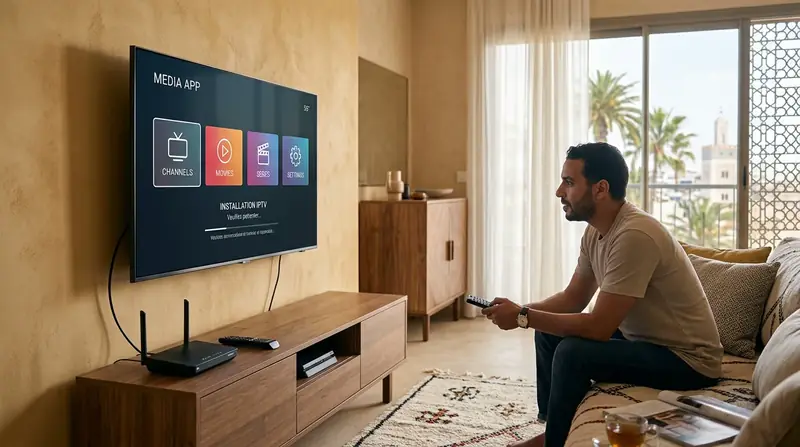
1. Peut-on installer IPTV sur toutes les Smart TV ?
Posséder un téléviseur connecté (« Smart TV ») ne signifie pas automatiquement que toutes les applications de lecture multimédia y sont disponibles de la même manière. Chaque fabricant utilise son propre environnement logiciel, ce qui influence directement le catalogue d’applications proposées dans la boutique officielle du téléviseur.
Ainsi, une Samsung Smart TV repose sur le système Tizen OS, tandis qu’une LG Smart TV fonctionne sous webOS. D’autres marques très répandues au Maroc (Sony, TCL, Hisense, Philips ou Xiaomi) intègrent Android TV ou Google TV, et certains modèles d’entrée de gamme utilisent des systèmes propriétaires plus restreints (Vidaa, Saphi ou Linux TV) où la disponibilité des applications varie selon l’année du modèle et la région configurée.
Vérifier le système d’exploitation de votre téléviseur
Avant de commencer toute installation IPTV Smart TV, prenez une minute pour identifier le système et l’année de fabrication de votre écran. Ouvrez le menu « Paramètres » ou « Réglages » avec votre télécommande, puis rendez-vous dans la rubrique « Assistance », « À propos de ce téléviseur » ou « Informations système ». Vous y trouverez la référence exacte du modèle ainsi que la version logicielle installée, deux informations essentielles pour choisir la bonne méthode.
Vérifier la disponibilité de l’application IPTV
Une fois le système identifié, ouvrez la boutique d’applications officielle de votre téléviseur et utilisez la barre de recherche pour vérifier si une application IPTV pour Smart TV reconnue (lecteur multimédia prenant en charge les listes M3U ou les identifiants API) figure bien dans le catalogue de votre région avant d’entamer la configuration.
Si vous avez un doute sur les capacités techniques de votre écran ou de votre boîtier multimédia, consultez notre guide complet dédié aux appareils compatibles avec l’IPTV afin de repérer la solution adaptée à votre matériel.
2. Préparer votre Smart TV avant l’installation
Une installation réussie repose sur quelques vérifications simples effectuées avant même de télécharger l’application. Préparer votre téléviseur permet d’éviter les erreurs de téléchargement, les blocages d’interface et les lenteurs lors du premier lancement.
Vérifier la connexion Internet
Assurez-vous que votre Smart TV est bien reliée à votre routeur domestique (fibre optique, ADSL ou box 4G/5G) et que l’accès au web est actif. Dans les paramètres réseau du téléviseur, contrôlez l’état de la connexion : un signal stable est indispensable tant pour télécharger l’application que pour charger ensuite votre liste de lecture.
Mettre à jour le système du téléviseur
Un micrologiciel (firmware) trop ancien peut empêcher l’ouverture de la boutique d’applications ou provoquer des fermetures inopinées du lecteur vidéo. Rendez-vous dans « Paramètres > Assistance > Mise à jour logicielle » pour installer la dernière version proposée par le constructeur et vérifiez qu’il reste suffisamment d’espace de stockage interne libre.
Préparer les informations de configuration
Gardez à portée de main les paramètres techniques fournis par votre service légitime : il peut s’agir d’un lien de liste de lecture M3U, d’identifiants de connexion (nom d’utilisateur, mot de passe et URL du serveur) ou d’un code d’activation lié à l’adresse MAC affichée par l’application sur votre écran.
3. Installer IPTV sur Samsung Smart TV
Les téléviseurs connectés Samsung commercialisés au Maroc fonctionnent avec le système d’exploitation Tizen OS. L’installation s’effectue directement depuis l’interface Smart Hub officielle à l’aide d’un compte Samsung (Samsung Account) actif.
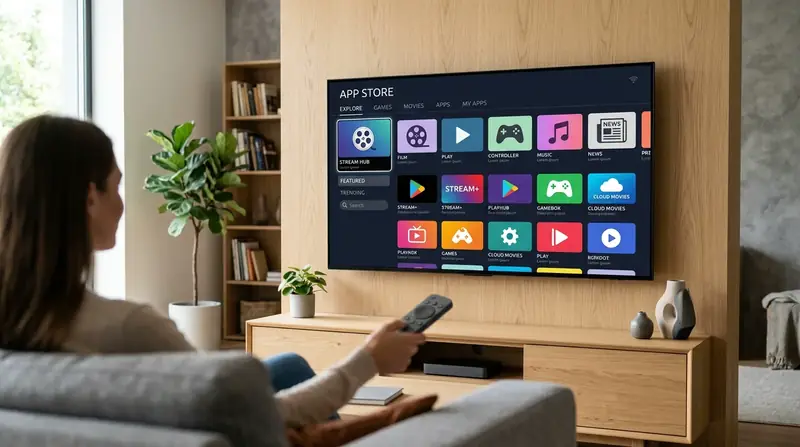
Ouvrir le store d’applications Samsung
Appuyez sur le bouton « Accueil » (icône en forme de maison) de votre télécommande Samsung pour afficher la barre du Smart Hub en bas de l’écran. Sélectionnez l’onglet « Apps » puis appuyez sur l’icône en forme de loupe située en haut à droite. Vérifiez au préalable que vous êtes bien connecté à votre compte utilisateur Samsung.
Rechercher et installer l’application compatible
Saisissez le nom du lecteur multimédia souhaité à l’aide du clavier virtuel (par exemple IBO Player, Bob Player, SmartOne ou IPTV Smarters selon la disponibilité sur votre modèle Tizen). Sélectionnez l’application dans les résultats, cliquez sur « Installer », puis patientez quelques secondes jusqu’à l’apparition du bouton « Ouvrir » ou « Ajouter à l’accueil ».
Pour plus de précisions sur la gestion des applications et du compte utilisateur sur Tizen, vous pouvez consulter le centre d’assistance officiel Samsung Smart TV.
Configurer l’application après installation
Au premier lancement, l’application affiche généralement soit un formulaire de connexion (pour saisir vos identifiants ou votre URL de playlist), soit une adresse MAC et une clé de périphérique (Device Key). Notez soigneusement ces informations ou transmettez-les à votre support technique pour associer votre liste à votre téléviseur Samsung, puis redémarrez l’application pour rafraîchir l’interface.
4. Installer IPTV sur LG Smart TV
Les téléviseurs LG Smart TV sont équipés du système webOS, réputé pour sa fluidité et son pointeur gyroscopique (Magic Remote). La procédure pour installer une application de lecture passe par la boutique officielle LG Content Store (ou l’onglet Apps sur les versions récentes de webOS).
Accéder à LG Content Store
Appuyez sur le bouton « Home » de votre télécommande LG pour faire apparaître le ruban d’applications en bas de l’écran. Cliquez sur la tuile « LG Content Store » ou « Apps ». Si le téléviseur vous le demande, acceptez les conditions d’utilisation mises à jour et connectez-vous à votre compte LG.
Télécharger l’application IPTV
Cliquez sur la fonction « Recherche » en haut de l’écran et tapez le nom de votre lecteur multimédia compatible webOS. Ouvrez la fiche de l’application officielle, appuyez sur le bouton « Installer » et attendez la fin du téléchargement. Une fois installée, l’icône de l’application s’ajoute automatiquement à la barre de lancement rapide de votre téléviseur LG.
Entrer les paramètres de connexion
Lancez l’application depuis le menu d’accueil. Selon le lecteur choisi, sélectionnez le mode de configuration approprié : saisie directe des identifiants API (nom du profil, identifiant, mot de passe et URL du portail) à l’aide de la télécommande, ou activation à distance via le portail web de l’application en renseignant l’adresse MAC affichée à l’écran.
5. Installer IPTV sur Android TV et Google TV
Les téléviseurs fonctionnant sous Android TV ou Google TV (comme de nombreux modèles Sony Bravia, TCL, Xiaomi TV, Hisense ou Philips vendus au Maroc) offrent une souplesse remarquable grâce à l’intégration native du Google Play Store et à un large choix de lecteurs multimédias modernes.
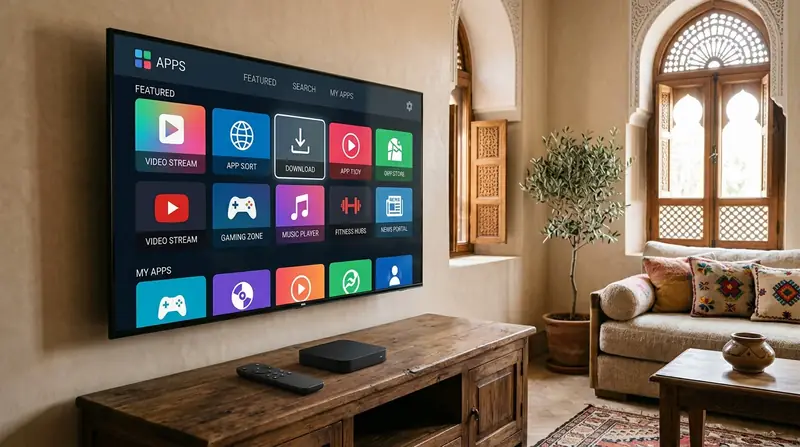
Installer une application depuis Google Play Store
Depuis l’écran d’accueil de votre Android TV ou Google TV, rendez-vous dans l’onglet « Applications » puis ouvrez le Google Play Store (ou utilisez la recherche vocale de votre télécommande). Recherchez un lecteur reconnu tel que TiviMate, XCIPTV Player, IBO Player ou IPTV Smarters. Vérifiez le nom de l’éditeur sur la fiche officielle, cliquez sur « Installer », puis ouvrez l’application une fois le téléchargement terminé.
Pour gérer vos téléchargements et les autorisations d’applications sur votre téléviseur, consultez l’aide officielle Google pour Android TV.
Configurer l’application étape par étape
À l’ouverture du lecteur sur Android TV, cliquez sur « Ajouter une liste de lecture » ou « Se connecter avec Xtream Codes API ». Renseignez un nom de profil de votre choix, puis saisissez sans faute de frappe l’URL du serveur (en respectant les « http:// » et les deux-points du port), votre identifiant et votre mot de passe. Validez pour lancer la synchronisation des chaînes et du guide EPG.
Que faire si votre Smart TV est ancienne ou limitée ?
Si votre téléviseur date de plusieurs années, que son store ne propose plus d’applications récentes ou que sa mémoire interne est saturée, il n’est pas nécessaire de changer d’écran. Il suffit de brancher une clé multimédia ou un boîtier externe sur l’un des ports HDMI de votre télévision.
Cette solution simple et économique fait l’objet de notre tutoriel dédié expliquant comment installer IPTV sur Fire TV Stick pour profiter d’une interface rapide sur n’importe quel téléviseur équipé d’une prise HDMI.
7. Quelle connexion Internet faut-il pour IPTV sur Smart TV ?
La qualité de réception sur une Smart TV dépend directement de la stabilité de votre liaison Internet domestique. Contrairement à un smartphone qui utilise des flux compressés sur un petit écran, un téléviseur grand format sollicite davantage de bande passante régulière.
Pourquoi le câble Ethernet est souvent préférable au Wi-Fi
Les cartes Wi-Fi intégrées aux téléviseurs sont parfois moins sensibles que celles des smartphones et subissent les interférences des murs ou des appareils voisins. Relier votre Smart TV directement à votre routeur fibre ou ADSL à l’aide d’un câble réseau Ethernet RJ45 élimine les pertes de signal sans fil et réduit fortement le temps de mise en mémoire tampon.
Quand vérifier votre débit Internet ?
Il est recommandé de tester votre vitesse de connexion directement depuis le navigateur ou une application de test sur votre téléviseur, en particulier en soirée lorsque plusieurs appareils du foyer sont connectés simultanément.
Pour connaître les repères de vitesse adaptés à chaque résolution (HD, Full HD ou 4K) et optimiser votre routeur, consultez notre guide sur le débit Internet nécessaire pour l’IPTV.
8. Problèmes fréquents lors de l’installation IPTV sur Smart TV
Même en suivant les étapes avec soin, il arrive de rencontrer un message d’erreur lors de la mise en service. Voici les causes les plus courantes et les vérifications immédiates à effectuer sur votre téléviseur :
L’application ne figure pas dans le store
Si l’application recherchée n’apparaît pas dans Samsung Apps ou LG Content Store, vérifiez d’abord la région associée à votre compte sur le téléviseur, installez une application alternative compatible proposée dans le store, ou utilisez une clé externe HDMI (Fire TV Stick ou boîtier Android TV).
La liste ne se charge pas
Lorsque le chargement échoue après la saisie des identifiants, l’erreur provient presque toujours d’une faute de frappe (inversion entre majuscule et minuscule, espace ajouté par le clavier automatique du téléviseur ou oubli de « http:// »). Vérifiez caractère par caractère vos paramètres et assurez-vous que votre connexion Internet est active.
L’écran reste noir ou la lecture coupe
Un écran noir ou des arrêts répétés peuvent être liés à un cache mémoire saturé sur la Smart TV ou à une baisse de débit Wi-Fi. Éteignez complètement le téléviseur en débranchant sa prise électrique pendant 60 secondes ainsi que votre routeur Internet pour vider la mémoire tampon.
Si le phénomène persiste, retrouvez toutes nos méthodes de diagnostic étape par étape dans notre dossier consacré aux problèmes IPTV et leurs solutions.
Le son fonctionne mais pas l’image, ou inversement
Ce décalage provient généralement du mode de décodage vidéo ou audio sélectionné dans l’application. Ouvrez les paramètres (« Settings > Player Settings ») de votre lecteur IPTV et basculez le décodeur matériel (« Hardware Decoder ») vers le décodeur logiciel (« Software Decoder »), ou changez le moteur de lecture intégré (ExoPlayer / VLC).
9. FAQ : installer IPTV sur Smart TV au Maroc
Appuyez sur le bouton Accueil de votre télécommande Samsung, ouvrez la section « Apps », connectez-vous à votre compte Samsung, puis recherchez un lecteur compatible (comme IBO Player, Bob Player ou SmartOne) à l’aide de l’icône loupe. Cliquez sur « Installer », ouvrez l’application et renseignez vos paramètres de configuration.
Conclusion : une installation simple lorsque chaque étape est respectée
En résumé, installer IPTV sur Smart TV au Maroc ne demande que quelques minutes dès lors que vous identifiez le système d’exploitation de votre téléviseur (Samsung Tizen, LG webOS, Android TV ou Google TV), que vous choisissez une application officielle compatible et que vous privilégiez une liaison Internet stable, idéalement par câble Ethernet.
Si vous souhaitez comparer les critères essentiels avant de vous équiper, consultez notre dossier pour choisir un abonnement IPTV au Maroc ou contactez notre assistance technique pour être accompagné pas à pas sur votre téléviseur.
Besoin d’aide pour vérifier votre connexion ou configurer votre appareil ?
Notre équipe technique au Maroc est disponible 7j/7 pour répondre à vos questions et vous accompagner pas à pas sur Smart TV, Android TV et Fire TV Stick.
6. Comment configurer une application IPTV sur Smart TV ?
Une fois l’application installée sur votre téléviseur, l’étape de configuration consiste à relier le lecteur vide à votre flux personnel. Bien comprendre les options proposées à l’écran permet de configurer IPTV sur télévision rapidement et d’éviter les erreurs de saisie.
Différence entre lien M3U, identifiants et activation par application
Trois méthodes principales existent selon votre lecteur : le lien M3U est une adresse web unique contenant l’ensemble de la playlist, mais elle est souvent longue à recopier à la télécommande. Les identifiants API (Xtream Codes) séparent l’adresse du serveur, le nom d’utilisateur et le mot de passe en trois champs courts, ce qui facilite la saisie et accélère la mise à jour du guide TV.
Enfin, l’activation par adresse MAC (utilisée sur de nombreuses applications Smart TV Samsung et LG) est la plus pratique : vous n’entrez aucun lien sur le téléviseur, le chargement s’effectue à distance à partir du numéro MAC affiché sur votre écran.
Vérifier le chargement des chaînes et du guide TV
Après validation de vos paramètres, laissez à l’application 15 à 45 secondes pour télécharger l’arborescence des catégories, les logos et le guide électronique des programmes (EPG). Vérifiez que les dossiers s’affichent proprement et que l’heure du guide TV correspond bien au fuseau horaire du Maroc (GMT+1) dans les réglages de l’application.
Tester la fluidité de lecture
Ouvrez successivement deux ou trois flux en définition standard (HD) puis en haute définition (Full HD ou 4K) afin de contrôler la rapidité d’ouverture de l’image, la synchronisation du son et le comportement du lecteur intégré de votre Smart TV.