
IPTV ne fonctionne pas au Maroc : comment résoudre le problème ?
Lorsque l’IPTV ne fonctionne pas au Maroc, qu’un écran reste figé au démarrage ou que la lecture s’interrompt de manière répétée, l’anomalie ne provient pas nécessairement d’une seule et même source. Un blocage ou un ralentissement peut résulter d’une instabilité de la connexion Internet domestique, d’un dysfonctionnement temporaire de l’application, d’une limite matérielle du téléviseur ou du boîtier, d’une erreur dans les identifiants d’accès, ou encore d’une maintenance du service lui-même.
Ce guide pratique vous propose une méthode de diagnostic progressive, étape par étape, afin d’isoler rapidement l’origine exacte du problème et d’appliquer les vérifications simples et réversibles adaptées à votre installation.
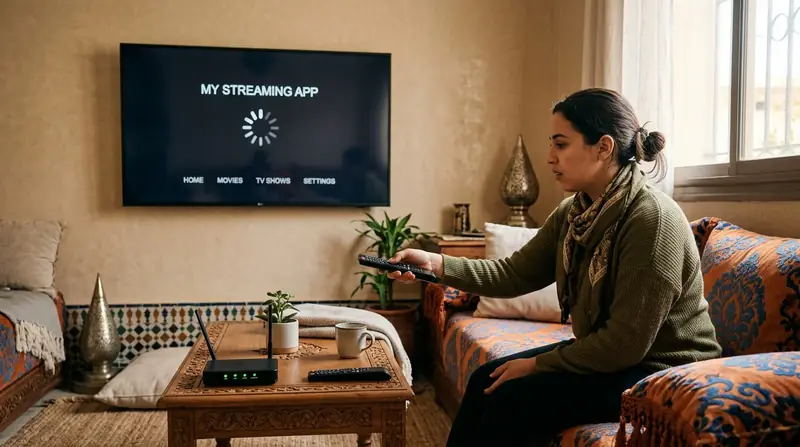
1. Pourquoi IPTV ne fonctionne-t-il plus au Maroc ?
Face à un problème IPTV Maroc, identifier la catégorie de panne avant de modifier vos réglages permet de gagner un temps précieux et d’éviter les manipulations inutiles.
Un problème de connexion Internet
Une baisse de débit, un signal Wi-Fi affaibli par la distance ou une perte temporaire de paquets sur la ligne (fibre optique, ADSL ou réseau mobile 4G/5G) figurent parmi les causes fréquentes de ralentissement. Lorsque la liaison manque de régularité, le lecteur vidéo peine à alimenter sa mémoire tampon, ce qui se traduit par des délais de chargement prolongés, une mise en mémoire tampon (IPTV buffering) ou l’impossibilité d’ouvrir un flux.
Une application ou un appareil qui rencontre un problème
Il arrive que la connexion réseau soit parfaitement fonctionnelle, mais que l’application de lecture ou le système d’exploitation du téléviseur rencontre un blocage logiciel. Une mémoire cache saturée, une version d’application obsolète ou un besoin de redémarrage électrique peuvent expliquer pourquoi l’IPTV ne marche plus sur un appareil précis alors que le reste du réseau fonctionne.
Un problème lié aux identifiants ou au service
Enfin, même avec un téléviseur récent et un très bon débit Internet, la lecture ne pourra pas aboutir si les paramètres de connexion saisis comportent une erreur, si l’abonnement est arrivé à échéance, si le compte est déjà utilisé sur un autre écran au-delà de la limite autorisée, ou si le fournisseur effectue une opération technique sur sa plateforme.
3. IPTV ne charge pas : que faire lorsque le contenu reste bloqué ?
Lorsque l’application s’ouvre normalement mais que l’IPTV ne charge pas les catégories, le guide TV ou les flux sélectionnés, trois vérifications successives permettent souvent de débloquer la situation.
Fermer et relancer l’application
Revenir simplement à l’écran d’accueil avec la télécommande laisse parfois l’application active en arrière-plan avec des données temporaires figées. Fermez complètement l’application depuis le gestionnaire ou les paramètres de votre appareil, patientez quelques secondes, puis relancez-la afin de forcer une nouvelle synchronisation avec le serveur.
Redémarrer le téléviseur ou le boîtier
Une simple mise en veille par la télécommande ne vide pas toujours la mémoire vive du système. Si le blocage persiste, éteignez votre téléviseur ou votre boîtier multimédia, débranchez son câble d’alimentation électrique pendant une trentaine de secondes, puis rebranchez-le. Vous pouvez appliquer le même redémarrage à votre routeur Internet pour rafraîchir la session réseau.
Vérifier les informations de connexion
Si aucune liste n’apparaît après le redémarrage, contrôlez les paramètres d’accès enregistrés dans l’application : nom d’utilisateur, mot de passe, adresse du serveur ou lien de playlist selon le format pris en charge. Vérifiez l’absence d’espace superflu ou d’erreur de majuscule, et veillez à ne jamais publier vos identifiants personnels sur des forums ou espaces publics.
4. IPTV coupe ou se bloque pendant la lecture : quelles solutions ?
Si l’image démarre bien mais que l’IPTV coupe au bout de quelques instants avec des arrêts fréquents, il convient d’agir sur la stabilité du flux local et de vérifier l’étendue du phénomène.
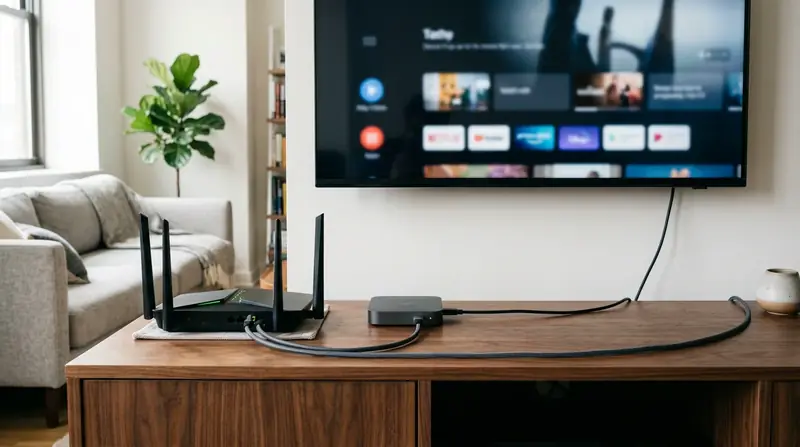
Réduire la saturation du réseau
Lorsqu’un téléchargement volumineux, une mise à jour de console de jeux, un envoi de fichiers lourds ou plusieurs flux vidéo HD/4K fonctionnent simultanément dans le foyer, la bande passante disponible pour le téléviseur chute rapidement. Mettez en pause les téléchargements secondaires et vérifiez si la fluidité de lecture s’améliore immédiatement.
Améliorer la stabilité du Wi-Fi
Pour limiter les micro-coupures sans fil, dégagez l’espace autour de votre routeur, rapprochez-le du téléviseur si possible, utilisez la bande Wi-Fi 5 GHz à courte distance ou passez sur une liaison filaire Ethernet RJ45.
Pour retrouver les principes généraux de vérification d’un réseau domestique (redémarrage des équipements, contrôle du signal et réduction des interférences), vous pouvez consulter à titre indicatif les étapes de dépannage d’une connexion de streaming documentées par le centre d’aide de Netflix pour son propre service vidéo.
Vérifier si le problème touche un seul contenu
Lors d’un problème de lecture IPTV, testez deux ou trois autres flux ou formats de définition (par exemple en passant d’une version 4K ou Full HD à une version HD standard) parmi les contenus auxquels vous avez légalement accès. Si un seul flux se bloque alors que les autres fonctionnent normalement, l’anomalie est liée à cette source spécifique plutôt qu’à votre installation domestique.
5. Que faire si l’application IPTV ne s’ouvre pas ?
Lorsqu’une application IPTV ne fonctionne pas du tout — écran figé au lancement ou fermeture immédiate retour au menu principal — le diagnostic doit porter sur l’état logiciel de l’appareil.
Vérifier les mises à jour de l’application
Rendez-vous dans la boutique d’applications officielle de votre appareil (Google Play Store, Amazon Appstore, Samsung Apps ou LG Content Store) afin de vérifier si une mise à jour de votre lecteur multimédia ou du système du téléviseur est disponible. Une version ancienne peut devenir incompatible après une évolution du système d’exploitation.
Vérifier l’espace de stockage et redémarrer l’appareil
Les téléviseurs connectés et les clés HDMI disposent souvent d’une mémoire interne limitée. Si l’espace de stockage est saturé par des applications inutilisées ou des fichiers temporaires, le lecteur peut refuser de se lancer. Ouvrez les paramètres de l’appareil pour vider le cache de l’application, libérez un peu d’espace si nécessaire, puis redémarrez l’équipement.
Réinstaller l’application si nécessaire
En dernier recours, si le lecteur reste inutilisable malgré le vidage du cache, vous pouvez le désinstaller puis le télécharger à nouveau. Avant toute suppression, assurez-vous d’avoir conservé vos informations de connexion et vérifiez que l’application est toujours disponible dans la boutique officielle ou auprès de la source vérifiée de son éditeur, sans recourir à des fichiers APK de provenance inconnue.
6. IPTV ne fonctionne pas sur Smart TV : comment vérifier l’installation ?
Les téléviseurs connectés présentent des particularités techniques selon leur marque et leur système (Tizen sur Samsung, webOS sur LG, Android TV ou Google TV), ce qui demande quelques contrôles spécifiques.
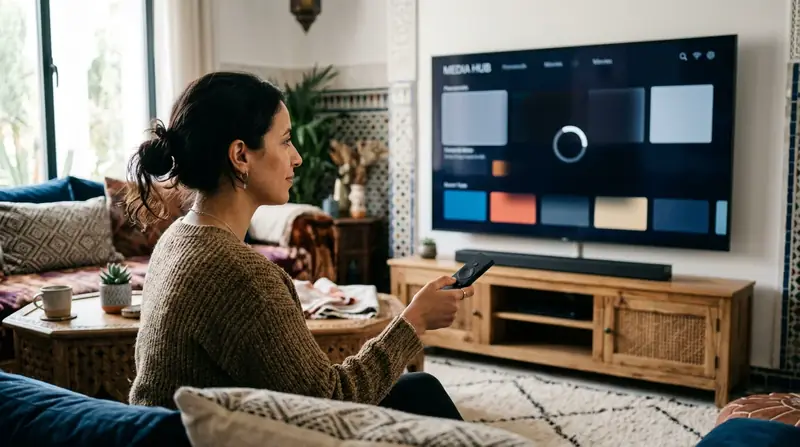
Vérifier la compatibilité de l’application
Une application disponible sur un boîtier externe ou un smartphone n’est pas systématiquement prise en charge par toutes les générations de Smart TV. Vérifiez dans le store officiel de votre téléviseur que le lecteur installé correspond bien au système et à l’année de votre modèle.
Vérifier la connexion réseau du téléviseur
Ouvrez les réglages réseau de votre Smart TV pour confirmer qu’elle est connectée au bon point d’accès Wi-Fi ou filaire, que la date et l’heure du système sont exactes, et qu’une autre application connectée parvient bien à accéder à Internet.
Si votre téléviseur ou boîtier fonctionne sous l’environnement de Google, vous pouvez également consulter le guide officiel de dépannage des appareils Google TV pour contrôler les paramètres propres à ce système, tout en notant que les menus diffèrent sur les téléviseurs Samsung ou LG.
Contrôler les paramètres et les informations de connexion
Selon l’application installée sur votre télévision, l’accès peut reposer sur des identifiants utilisateur, un lien de liste de lecture ou une activation liée à l’adresse MAC de l’écran. Vérifiez que l’activation est bien validée et que les réglages du lecteur vidéo interne sont adaptés à votre téléviseur.
Pour reprendre pas à pas les réglages propres à chaque marque de téléviseur, consultez notre tutoriel complet permettant de vérifier l’installation sur Smart TV.
7. Comment savoir si le problème vient du service IPTV ?
Lorsque votre connexion Internet est stable et que votre application s’ouvre normalement, il est utile de déterminer si l’interruption provient de la plateforme de diffusion elle-même.
Comparer le fonctionnement sur différents appareils
Si les conditions d’utilisation de votre abonnement l’autorisent (en veillant à ne pas dépasser le nombre de connexions simultanées permis, donc en coupant d’abord le premier écran), testez temporairement votre accès sur un second appareil compatible ou via un partage de connexion mobile. Si le même blocage se reproduit à l’identique, la cause ne vient probablement pas de votre téléviseur.
Vérifier l’état du service et les informations du fournisseur
Un service peut connaître une maintenance programmée, une mise à jour de serveur ou une perturbation technique ponctuelle. Plutôt que de multiplier les réinstallations sur votre téléviseur en supposant que votre réseau est en cause, vérifiez si votre fournisseur a communiqué une information technique ou rapprochez-vous de son assistance.
Quand faut-il contacter le support ?
Contactez le support technique dès lors que votre connexion Internet fonctionne sur d’autres applications et qu’un simple redémarrage n’a pas résolu le blocage. Pour faciliter le diagnostic, préparez quelques informations précises : le modèle de votre appareil, le nom de l’application utilisée, le message affiché à l’écran, le moment où le problème est apparu et le résultat de votre test de connexion.
8. IPTV ne fonctionne toujours pas : les erreurs à éviter
Lorsqu’un dysfonctionnement persiste, certaines manipulations précipitées risquent de compliquer le dépannage plutôt que de le résoudre.
Modifier plusieurs paramètres sans vérifier le résultat
Changer simultanément les réglages réseau du routeur, le DNS du téléviseur, le format de décodage vidéo et les identifiants de l’application empêche d’identifier ce qui fonctionne ou ce qui crée un nouveau blocage. Modifiez toujours un seul paramètre à la fois et testez le résultat avant de passer à l’étape suivante.
Installer une application depuis une source inconnue
Sous prétexte de chercher une version alternative, ne téléchargez jamais de fichiers d’installation APK depuis des sites non vérifiés et ne désactivez pas les sécurités de votre appareil sans raison maîtrisée. Privilégiez systématiquement les boutiques officielles ou les instructions directes du développeur de l’application.
Réinitialiser l’appareil trop rapidement
Lancer une remise à zéro complète (paramètres d’usine) de votre Smart TV ou de votre boîtier efface l’ensemble de vos applications, de vos comptes et de vos réglages personnels, alors que la panne provient souvent d’un simple cache applicatif ou d’un paramètre de connexion.
9. Où trouver les réponses aux questions fréquentes sur IPTV ?
Comme chaque installation domestique combine un téléviseur, un système d’exploitation, une application de lecture et un type de connexion Internet différents, certaines questions pratiques reviennent régulièrement lors de la mise en service ou de l’utilisation quotidienne.
Pour approfondir d’autres aspects pratiques liés à la compatibilité, au fonctionnement des applications et aux bonnes pratiques d’utilisation, vous pouvez consulter les réponses aux questions fréquentes regroupées dans notre dossier dédié.
10. Découvrir notre solution IPTV au Maroc
En résumé, maintenir une expérience de lecture fiable repose sur trois éléments complémentaires : une connexion Internet domestique stable, une application officielle adaptée à votre appareil et des paramètres d’accès correctement configurés avec l’appui d’un support technique réactif en cas de besoin.
Si vous souhaitez comparer nos formules annuelles claires et bénéficier d’un accompagnement étape par étape lors de la configuration de votre téléviseur ou boîtier, nous vous invitons à découvrir notre solution IPTV au Maroc directement sur notre page d’accueil.
Questions fréquentes : que faire quand IPTV ne fonctionne pas au Maroc ? (FAQ)
Un arrêt de fonctionnement peut provenir de plusieurs facteurs distincts : une connexion Internet instable, un blocage logiciel de l’application ou du téléviseur, une erreur dans les identifiants saisis, un abonnement expiré ou une opération de maintenance temporaire du côté du fournisseur de service.
Besoin d’aide pour vérifier votre connexion ou configurer votre appareil ?
Notre équipe technique au Maroc est disponible 7j/7 pour répondre à vos questions et vous accompagner pas à pas sur Smart TV, Android TV et Fire TV Stick.
2. Comment vérifier si le problème vient de votre connexion Internet ?
Avant de toucher à la configuration de votre lecteur, commencez par contrôler si votre téléviseur ou votre boîtier reçoit correctement Internet dans les conditions réelles d’utilisation.
Tester la connexion sur le même appareil
La vérification la plus rapide consiste à quitter momentanément votre lecteur habituel et à ouvrir une autre application connectée sur le même téléviseur ou boîtier multimédia (comme une plateforme vidéo publique ou le navigateur web intégré). Si ces autres applications ne chargent pas non plus ou affichent un message d’absence de réseau, le souci provient très probablement de la liaison entre votre appareil et votre routeur.
Mesurer le débit Internet disponible
Effectuez ensuite un test de vitesse directement depuis l’appareil concerné ou sur un ordinateur placé exactement au même endroit dans la pièce, de préférence aux heures où vous constatez les ralentissements. Gardez à l’esprit qu’un débit maximal élevé mesuré sur quelques secondes ne garantit pas à lui seul une lecture fluide si la ligne subit de fortes variations ou une latence irrégulière.
Vérifier le Wi-Fi et le câble Ethernet
L’éloignement du routeur, les murs épais et les interférences domestiques réduisent sensiblement la qualité du signal sans fil reçu par la télévision. Lorsque votre installation le permet, reliez temporairement le téléviseur ou le boîtier au routeur avec un câble Ethernet RJ45 pour vérifier si les coupures disparaissent.
Pour connaître les seuils de bande passante recommandés en HD, Full HD ou 4K et interpréter vos mesures, suivez notre guide expliquant comment tester le débit de votre connexion Internet de manière fiable.