Comment installer IPTV sur Fire TV Stick : guide étape par étape
Pour installer IPTV sur Fire TV Stick dans de bonnes conditions au Maroc, il suffit de suivre une méthode structurée qui dépend à la fois de l’application choisie et du mode de téléchargement disponible sur votre appareil. Que votre lecteur multimédia figure directement dans la boutique officielle d’Amazon ou qu’il nécessite une vérification auprès de son éditeur, chaque étape influence la stabilité finale de votre installation.
Ce guide pratique vous accompagne pas à pas à travers les quatre phases essentielles : la préparation matérielle et logicielle de votre clé HDMI, l’installation d’une application fiable, la saisie de vos paramètres de configuration pour les services auxquels vous avez légitimement droit d’accéder, ainsi que le dépannage des erreurs courantes.
1. Qu’est-ce qu’un Fire TV Stick et comment fonctionne IPTV ?
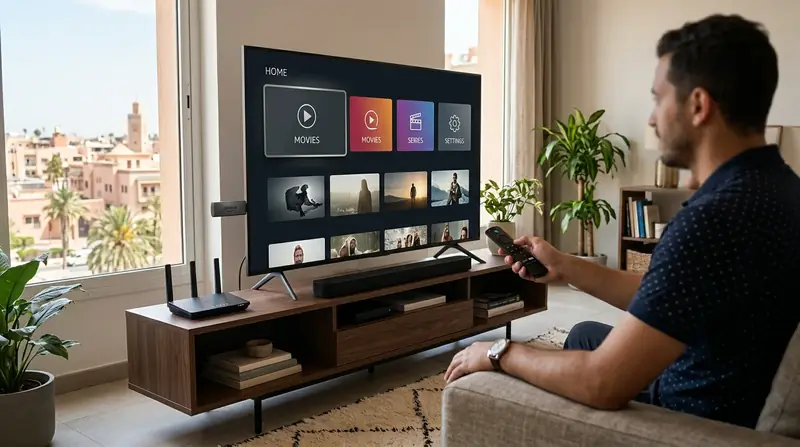
L’Amazon Fire TV Stick est une clé multimédia compacte qui se branche directement sur le port HDMI d’un téléviseur afin de lui apporter une interface connectée pilotable à la télécommande. Une fois relié à votre réseau Internet domestique et alimenté sur secteur, l’appareil exécute le système d’exploitation Fire OS et permet de télécharger différentes applications de lecture vidéo.
Pour bien comprendre l’installation d’IPTV sur Amazon Fire TV, il est important de distinguer trois éléments indépendants : le boîtier matériel (le Fire TV Stick qui assure la connexion réseau et le décodage vidéo), l’application IPTV Fire TV Stick (qui sert uniquement d’interface de lecture vide) et le service de diffusion (qui fournit les flux ou listes de lecture auxquels l’utilisateur est abonné).
Ce qu’il faut préparer avant l’installation
Avant de commencer, vérifiez que vous disposez de l’ensemble des éléments requis : un appareil Fire TV Stick compatible avec son câble d’alimentation secteur et sa télécommande, un téléviseur doté d’une entrée HDMI libre, une connexion Internet stable, un compte Amazon actif (indispensable pour activer la clé et accéder à la boutique d’applications), le nom d’une application disponible et compatible, ainsi que les informations d’accès fournies par votre service si l’application les demande.
Vérifier la compatibilité de l’application
Même si le système Fire OS repose sur une base technique proche d’Android, toutes les applications Android conçues pour les smartphones à écran tactile ne fonctionnent pas nécessairement sur un Fire TV Stick. Avant toute manipulation, assurez-vous que l’application visée prend bien en charge la navigation par télécommande TV, la résolution de votre téléviseur et la version actuelle du système installée sur votre clé.
2. Préparer votre Fire TV Stick avant l’installation
Quelques vérifications préalables dans les réglages de votre clé HDMI permettent d’éviter les échecs de téléchargement, les lenteurs d’interface et les erreurs de connexion lors du premier lancement de votre lecteur multimédia.
Connecter le Fire TV Stick à Internet
Depuis le menu principal de votre appareil, ouvrez les paramètres réseau afin de sélectionner votre réseau Wi-Fi domestique et d’entrer votre clé de sécurité. Vérifiez ensuite que le statut indique une connexion active à Internet avec une intensité de signal suffisante pour télécharger des applications et charger des flux vidéo.
Vérifier les mises à jour du système
Un système Fire OS à jour améliore la compatibilité des applications et la stabilité de lecture. Rendez-vous dans les paramètres de l’appareil (dont les intitulés exacts comme « Mon Fire TV » ou « Appareil et logiciel » peuvent varier selon votre génération de clé et la version de Fire OS) pour rechercher et installer les mises à jour disponibles.
Si vous souhaitez vérifier les menus propres à votre modèle ou résoudre un souci de démarrage matériel, vous pouvez consulter l’assistance officielle Fire TV mise à disposition par Amazon.
Préparer les informations de connexion
Gardez à proximité les paramètres techniques transmis par votre fournisseur de service : selon le fonctionnement de l’application retenue, il peut s’agir d’identifiants de compte, d’une adresse de liste de lecture (playlist) ou d’un code d’activation spécifique à associer à votre appareil.
3. Comment installer une application IPTV sur Fire TV Stick depuis l’Amazon Appstore ?
Lorsque l’application IPTV Fire TV Stick que vous souhaitez utiliser est référencée dans le catalogue officiel d’Amazon, passer par l’Amazon Appstore constitue la méthode la plus directe, la plus sûre et la plus simple à maintenir à jour.
Rechercher l’application dans l’Amazon Appstore
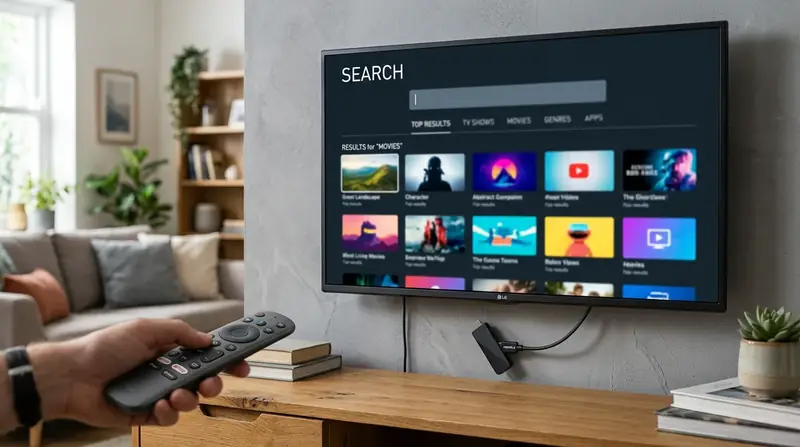
Pour trouver votre lecteur multimédia, suivez ces étapes générales sur votre téléviseur : 1) revenez à l’écran d’accueil de votre Fire TV Stick à l’aide de la télécommande ; 2) accédez à la fonction de recherche (représentée par une icône en forme de loupe ou un champ dédié selon votre version d’interface) ; 3) saisissez le nom de l’application recherchée sur le clavier virtuel ; 4) contrôlez attentivement le nom exact de l’application, le nom du développeur et les mentions de compatibilité avant de sélectionner la fiche correspondante.
Télécharger et ouvrir l’application
Une fois sur la page descriptive de l’application dans l’Amazon Appstore, validez le bouton d’obtention ou de téléchargement affiché à l’écran (l’intitulé précis du bouton peut varier selon la version de Fire OS et selon que l’application ait déjà été associée ou non à votre compte Amazon). Patientez pendant le téléchargement et l’installation automatique, puis lancez l’application pour vérifier qu’elle s’ouvre correctement sur votre téléviseur.
4. Comment installer une application IPTV absente de l’Amazon Appstore ?
Certaines applications de lecture multimédia ne figurent pas dans l’Amazon Appstore de toutes les régions. Dans ce cas, il est essentiel de privilégier la sécurité de votre appareil et de vérifier la compatibilité réelle du programme avant d’envisager une installation manuelle.
Vérifier si le développeur propose une méthode officielle
Avant toute démarche, consultez uniquement le site web officiel de l’éditeur de l’application que vous souhaitez installer. Un développeur sérieux y indique clairement si son lecteur prend en charge le système Fire OS et l’usage d’une télécommande, et précise la méthode officielle recommandée pour obtenir une version authentique et non altérée de son programme.
Comprendre les risques des fichiers APK
Télécharger des fichiers d’installation APK depuis des sites tiers non vérifiés ou des liens partagés sur des forums expose votre appareil à des risques importants : applications modifiées à votre insu, logiciels malveillants, instabilité du système ou collecte frauduleuse de vos identifiants de connexion.
De plus, disposer d’un fichier APK Android ne garantit ni qu’il soit compatible avec l’architecture de votre Fire TV Stick, ni qu’il soit sûr à utiliser. Ne téléchargez jamais de fichiers de source inconnue et ne désactivez pas les mécanismes de protection de votre appareil sans nécessité avérée et sans avoir vérifié l’authenticité de l’éditeur.
5. Comment configurer IPTV sur Fire TV Stick après l’installation ?
Une fois votre lecteur installé, l’application démarre vide : elle ne contient par défaut aucune chaîne ni aucun catalogue. L’étape suivante consiste à configurer IPTV Fire TV Stick en renseignant les paramètres transmis par votre fournisseur de service.
Ajouter les informations fournies par le service
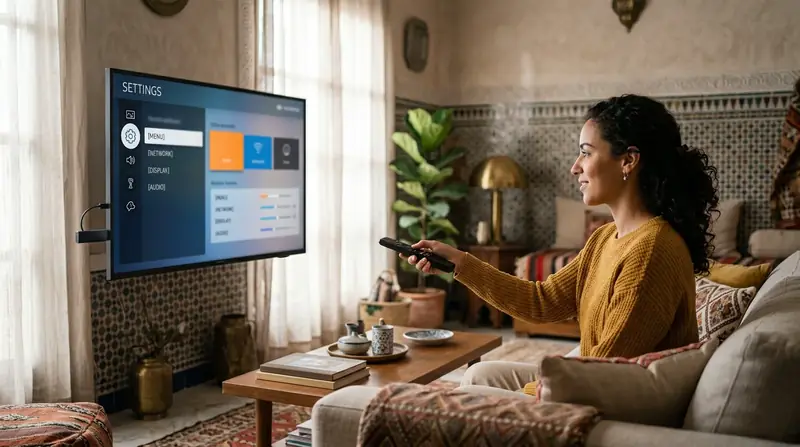
Le mode de configuration dépend directement de l’application choisie : certains lecteurs demandent de saisir un identifiant, un mot de passe et l’adresse du serveur fournis par votre prestataire, tandis que d’autres utilisent une adresse de liste de lecture (playlist) ou un système d’activation lié à l’identifiant de l’application. Reportez vos informations exactes en respectant scrupuleusement les majuscules, les minuscules et la ponctuation.
Vérifier que la lecture fonctionne correctement
Après avoir validé vos paramètres, patientez quelques instants pendant que l’application synchronise les catégories et le guide des programmes. Lancez ensuite la lecture d’un contenu auquel vous avez droit afin de vérifier que la connexion au service s’établit normalement, que l’image s’affiche sans erreur et que le son est bien synchronisé sur votre téléviseur.
Régler les paramètres disponibles
Selon l’application utilisée, un menu de réglages permet parfois d’ajuster le lecteur vidéo interne, la taille de la mémoire tampon (buffer) ou la résolution d’affichage, tandis que d’autres applications proposent une interface simplifiée avec peu d’options modifiables.
6. Quel débit Internet faut-il pour utiliser IPTV sur Fire TV Stick ?
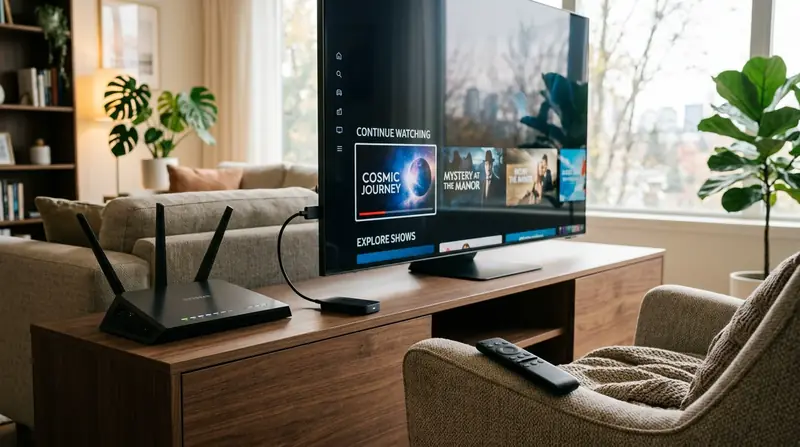
Comme le Fire TV Stick reçoit les flux vidéo en continu via votre réseau domestique, la qualité et la régularité de votre connexion Internet Fire TV Stick jouent un rôle déterminant dans la fluidité de lecture au quotidien.
Adapter le débit à la qualité vidéo
Un flux en définition standard (SD) consomme nettement moins de bande passante qu’une diffusion en haute définition (HD, Full HD) ou en 4K Ultra HD. Les besoins réels en débit varient selon l’application, le niveau de compression vidéo du service et le nombre d’appareils connectés simultanément chez vous ; aucun chiffre de vitesse ne peut donc constituer à lui seul une garantie absolue contre les ralentissements.
Améliorer la stabilité du Wi-Fi
Pour limiter les pertes de signal sans fil derrière le téléviseur, utilisez la rallonge HDMI fournie avec la clé, rapprochez le routeur si possible, évitez les obstacles métalliques et réduisez les téléchargements lourds sur les autres appareils pendant le visionnage. Vous pouvez également brancher un adaptateur Ethernet compatible Fire TV Stick pour profiter d’une liaison filaire plus régulière.
Pour évaluer précisément la capacité de votre ligne domestique et optimiser votre réseau, prenez le temps de vérifier le débit de votre connexion Internet à l’aide de nos repères techniques.
7. Que faire si IPTV ne fonctionne pas sur Fire TV Stick ?
Lorsque vous rencontrez un blocage lors du lancement de l’application ou de la lecture d’un flux, quelques vérifications méthodiques permettent d’isoler rapidement l’origine du problème sur votre Fire TV Stick.
L’application ne s’ouvre pas
Si l’application se referme immédiatement ou reste bloquée sur l’écran d’accueil, vérifiez d’abord si une mise à jour de l’application ou de Fire OS est disponible, redémarrez électriquement votre Fire TV Stick, videz le cache de l’application dans les paramètres et assurez-vous que cette version est bien compatible avec votre modèle de clé.
La lecture se bloque ou l’image charge lentement
En cas de mises en mémoire tampon répétées, contrôlez l’état de votre connexion Wi-Fi dans les réglages réseau du Fire TV Stick, privilégiez un réseau stable (comme la bande 5 GHz à courte distance du routeur) et fermez les autres applications ouvertes en arrière-plan afin de libérer la mémoire vive de l’appareil.
Les identifiants ou la playlist ne fonctionnent pas
Si un message d’erreur d’authentification ou de chargement apparaît, relisez caractère par caractère les informations saisies (adresse serveur, nom d’utilisateur, mot de passe), vérifiez que votre droit d’accès est bien actif et contactez le support de votre fournisseur de service si l’anomalie persiste.
Pour approfondir chaque cas de figure et appliquer une méthode de diagnostic complète, consultez notre guide détaillant les solutions aux problèmes de lecture IPTV.
8. Quels appareils et applications sont compatibles avec Fire TV Stick ?
La compatibilité application IPTV dépend à la fois de la génération de votre clé Amazon (Fire TV Stick Lite, HD, 4K ou 4K Max), de la version de Fire OS installée et de la manière dont le développeur a conçu son lecteur multimédia.
Vérifier la compatibilité avant de télécharger
Avant d’installer un programme, lisez toujours la fiche technique officielle de l’application afin de vérifier qu’elle est explicitement prévue pour fonctionner sur Fire TV Stick et qu’elle prend en charge les commandes directionnelles de la télécommande sans nécessiter d’écran tactile.
Différence entre compatibilité du téléviseur et compatibilité de l’application
Il ne faut pas confondre la compatibilité matérielle du téléviseur et la compatibilité logicielle de l’application : tout téléviseur doté d’un port HDMI fonctionnel peut afficher l’image d’un Fire TV Stick, mais une application conçue pour un autre système TV ne fonctionnera pas forcément sous Fire OS, et inversement.
Pour faire le point sur l’ensemble des téléviseurs, boîtiers et systèmes existants, parcourez également notre guide complet sur les appareils compatibles avec l’IPTV.
À titre de comparaison technique avec un autre environnement télévisuel courant, vous pouvez consulter les étapes d’installation des applications sur Google TV, tout en gardant à l’esprit que la procédure et le catalogue sur Fire OS restent distincts.
10. Découvrir notre solution IPTV au Maroc
Prendre le temps de vérifier la compatibilité de votre Fire TV Stick, la stabilité de votre réseau Wi-Fi et la clarté des conditions d’utilisation constitue la meilleure démarche avant toute souscription. Nous vous invitons à consulter l’ensemble des informations techniques et des modalités détaillées sur notre site afin de choisir une formule cohérente avec votre équipement domestique.
Pour comparer nos formules annuelles, vérifier les équipements pris en charge et bénéficier d’un accompagnement étape par étape, vous pouvez consulter notre solution IPTV au Maroc directement sur notre page d’accueil.
FAQ — Questions fréquentes sur l’installation IPTV sur Fire TV Stick
Connectez votre Fire TV Stick à Internet, ouvrez l’Amazon Appstore depuis l’écran d’accueil, recherchez une application de lecture multimédia compatible avec Fire OS, téléchargez-la puis renseignez les paramètres de configuration fournis par votre service.
Besoin d’aide pour vérifier votre connexion ou configurer votre appareil ?
Notre équipe technique au Maroc est disponible 7j/7 pour répondre à vos questions et vous accompagner pas à pas sur Smart TV, Android TV et Fire TV Stick.
9. Comment choisir une solution IPTV adaptée à Fire TV Stick ?
Avant de souscrire un abonnement destiné à être utilisé sur votre Fire TV Stick au Maroc, il est recommandé de comparer méthodiquement plusieurs critères objectifs plutôt que de se fier à des promesses commerciales invérifiables :