
Comment installer IPTV sur Android TV : guide complet
Configurer l’IPTV sur Android TV permet de centraliser l’accès à vos contenus télévisuels directement sur l’écran de votre salon ou via un boîtier multimédia connecté. Pour obtenir un fonctionnement fiable au quotidien, il est essentiel de suivre une méthode structurée : choisir une application compatible dans le magasin officiel, procéder à son installation, renseigner correctement vos paramètres de connexion, puis tester la stabilité de la lecture.
Les étapes exactes ainsi que l’organisation des menus peuvent varier selon la version d’Android TV ou de Google TV intégrée à votre appareil et selon l’application de lecture choisie. Ce guide pratique vous accompagne pas à pas, de la vérification préalable du matériel jusqu’à la résolution des blocages les plus fréquents.
1. Qu’est-ce que l’IPTV sur Android TV ?
Au Maroc, de nombreux téléviseurs récents (Sony, TCL, Xiaomi, Philips, Haier) ainsi que plusieurs boîtiers externes reposent sur l’écosystème développé par Google pour les écrans de salon.
Quelle est la différence entre Android TV et Google TV ?
Android TV désigne le système d’exploitation de base conçu pour les téléviseurs connectés, tandis que Google TV correspond à une interface plus récente bâtie sur cette même base technique, mettant davantage l’accent sur les recommandations personnalisées. Bien que les deux environnements donnent accès au catalogue Google Play, la disposition de l’écran d’accueil et le chemin d’accès à la recherche d’applications peuvent différer selon le modèle et l’année de votre appareil.
Pour mieux repérer l’organisation des menus propre à votre écran, vous pouvez consulter la page d’aide officielle expliquant les différences entre Android TV et Google TV publiée par le support Google.
2. Quels sont les prérequis pour installer IPTV sur Android TV ?
Avant de chercher à installer IPTV sur Android TV, quelques vérifications simples permettent d’éviter les erreurs d’incompatibilité ou les interruptions pendant le paramétrage.
Vérifier la compatibilité de votre téléviseur
Toutes les télévisions connectées vendues sur le marché ne fonctionnent pas sous Android TV : certains fabricants équipent leurs écrans d’autres systèmes propriétaires. Ouvrez les paramètres généraux de votre téléviseur ou de votre boîtier multimédia, puis consultez la rubrique « À propos » pour vérifier que l’appareil embarque bien Android TV ou Google TV ainsi qu’une version système acceptée par l’application visée.
Préparer la connexion Internet et les informations d’accès
Assurez-vous que votre téléviseur est relié à une connexion Internet stable, en Wi-Fi proche du routeur ou par câble réseau, et qu’un compte Google actif permet d’accéder au Google Play Store. Préparez également à l’avance les informations d’accès communiquées par votre service (identifiants de connexion, adresse de serveur ou lien de liste de lecture autorisée) afin de les saisir sans erreur une fois le lecteur installé.
3. Comment installer une application IPTV sur Android TV ?
Le téléchargement d’un lecteur multimédia depuis la boutique officielle intégrée au téléviseur constitue la méthode la plus sûre et la plus directe pour équiper votre appareil.
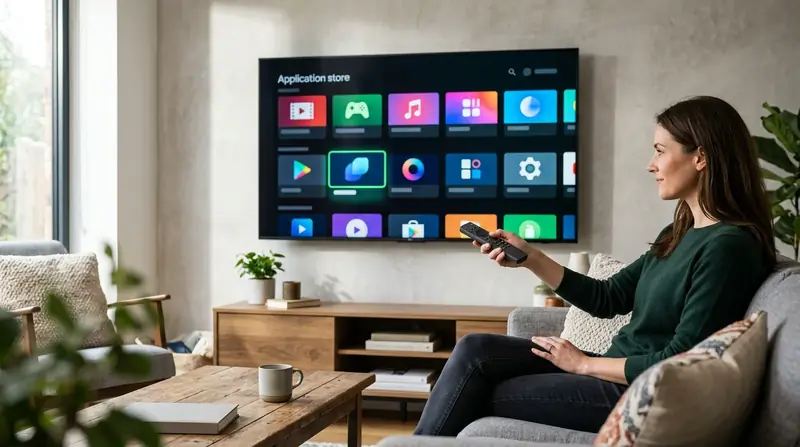
Rechercher une application compatible sur Google Play
Pour trouver une application IPTV Android TV fiable, suivez ces étapes générales depuis l’écran principal de votre appareil :
- 1. Accédez à l’onglet « Applications » ou ouvrez l’application Google Play Store à l’aide de votre télécommande.
- 2. Sélectionnez l’outil de recherche (icône en forme de loupe ou saisie vocale) et tapez le nom exact du lecteur souhaité.
- 3. Avant de valider, vérifiez attentivement la fiche descriptive : contrôlez le nom exact de l’application, l’identité du développeur officiel et la mention de compatibilité avec votre téléviseur.
Télécharger et ouvrir l’application
Une fois la fiche officielle affichée à l’écran, appuyez sur le bouton « Installer » et patientez pendant le téléchargement automatique. Dès que l’opération est terminée, sélectionnez « Ouvrir » ou retrouvez la vignette du programme dans votre rangée d’applications favorites sur l’écran d’accueil, puis lancez-le une première fois pour vérifier que l’interface démarre normalement.
Que faire si l’application n’apparaît pas dans le magasin ?
Il arrive qu’une application ne s’affiche pas dans les résultats du Play Store parce qu’elle n’est pas prise en charge par le modèle exact de votre téléviseur, sa version logicielle ou la région configurée sur votre compte. Dans ce cas, consultez uniquement le site officiel de l’éditeur de l’application pour vérifier ses conditions de compatibilité, et évitez de télécharger des fichiers APK provenant de sites tiers non vérifiés.
Si la présentation des menus diffère sur votre écran, vous pouvez consulter le guide officiel d’installation des applications sur Google TV mis à disposition par Google, tout en tenant compte des particularités propres à votre version d’Android TV.
4. Comment configurer IPTV sur Android TV après l’installation ?
L’installation du lecteur logiciel et l’activation de votre service sont deux étapes bien distinctes : une fois l’application présente sur le téléviseur, il faut la relier aux informations fournies par votre opérateur de contenu.
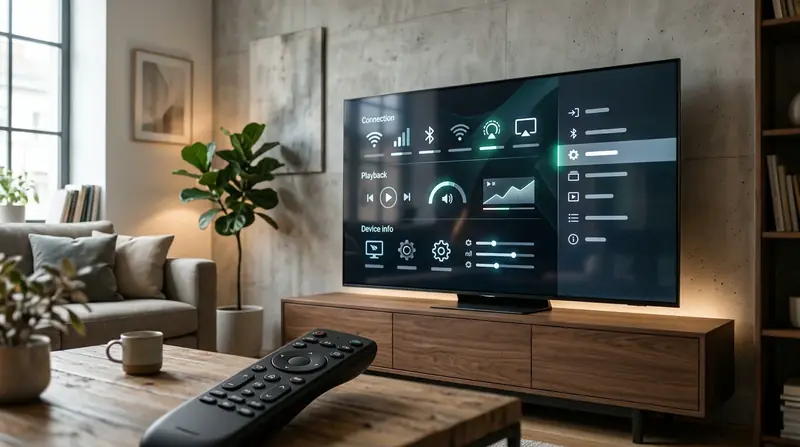
Ajouter les informations fournies par votre service
La configuration IPTV Android TV dépend du fonctionnement propre à chaque lecteur. Certaines applications demandent de saisir un nom d’utilisateur, un mot de passe et une adresse de serveur (format API Xtream Codes), d’autres utilisent un lien de liste de lecture M3U, tandis que certains lecteurs affichent un identifiant d’appareil à associer sur le portail officiel de l’application. Renseignez soigneusement ces caractères à l’aide du clavier visuel de la télécommande.
Vérifier le chargement et la lecture du contenu
Après validation de vos paramètres, laissez à l’application quelques instants pour synchroniser les catégories et le guide des programmes (EPG). Sélectionnez ensuite deux ou trois contenus différents afin de confirmer que vos identifiants sont bien reconnus et que la lecture vidéo et audio démarre de manière cohérente sur votre téléviseur.
Ajuster les paramètres de lecture
Selon les fonctionnalités proposées par votre application, vous pouvez ouvrir son menu de réglages pour personnaliser le format d’affichage de l’écran, choisir la piste audio ou la langue des sous-titres lorsqu’elle est disponible, et sélectionner le décodage matériel adapté à votre téléviseur.
5. Quel débit Internet faut-il pour utiliser IPTV sur Android TV ?
Pour regarder IPTV sur Android TV dans de bonnes conditions au Maroc, la régularité de votre liaison domestique compte tout autant que la vitesse maximale annoncée par votre forfait fibre optique, ADSL ou 4G/5G.
Adapter le débit à la qualité d’image
Plus la définition vidéo sélectionnée est élevée (passage de la définition standard à la HD, au Full HD ou à l’Ultra HD), plus le flux demande une bande passante continue et un temps de réponse stable. La qualité de réception dépend également du nombre d’appareils connectés simultanément au même routeur dans votre foyer : des téléchargements, des appels vidéo ou d’autres écrans en lecture peuvent réduire les ressources disponibles pour le téléviseur.
Améliorer la stabilité de la connexion
Lorsque vous constatez des ralentissements aux heures de forte affluence, plusieurs gestes concrets aident à stabiliser la réception réseau de votre téléviseur :
- Brancher directement le téléviseur ou le boîtier Android TV au routeur à l’aide d’un câble Ethernet RJ45 lorsque l’appareil dispose d’un port réseau.
- Rapprocher le routeur Wi-Fi du salon et privilégier la bande 5 GHz si votre équipement la prend en charge avec un signal suffisant.
- Suspendre les téléchargements volumineux ou les mises à jour automatiques sur les autres appareils pendant le visionnage.
- Tester la stabilité de votre ligne Internet aux créneaux horaires où les ralentissements apparaissent afin d’isoler une éventuelle saturation locale.
6. Comment résoudre les problèmes IPTV sur Android TV ?
En cas d’anomalie lors de l’utilisation d’une application IPTV Android TV, un diagnostic méthodique permet d’identifier rapidement si le blocage provient du téléviseur, du réseau domestique ou des paramètres de compte.
L’application IPTV ne s’ouvre pas
Si l’application se ferme au démarrage ou reste figée sur un écran d’accueil, vérifiez d’abord dans le Google Play Store si une mise à jour du lecteur ou du système Android TV est disponible. Redémarrez électriquement votre téléviseur, puis rendez-vous dans Paramètres > Applications pour vider le cache de l’application concernée lorsque cette option est proposée.
Le contenu charge lentement ou se bloque
Lorsque l’image se fige régulièrement ou met longtemps à charger, vérifiez l’état de votre connexion Internet dans les réglages réseau du téléviseur et redémarrez votre routeur. Vous pouvez également tester temporairement un partage de connexion mobile pour déterminer si le ralentissement vient de votre ligne domestique ou d’une maintenance du service lui-même.
Les identifiants ou la playlist ne fonctionnent pas
En présence d’un message d’erreur d’authentification ou d’une liste vide, contrôlez chaque caractère saisi (majuscules, minuscules, tirets et absence d’espace superflu dans l’adresse du serveur). Vérifiez également que votre accès est toujours en cours de validité et prenez contact avec le support technique de votre fournisseur si les paramètres doivent être régénérés.
7. Android TV et Smart TV : quelles différences pour IPTV ?
Les termes « Android TV » et « Smart TV » sont souvent employés comme des synonymes, alors qu’ils désignent des réalités techniques différentes au moment de télécharger une application.
Les possibilités offertes par Android TV
Android TV est un système d’exploitation spécifique qui donne accès au Google Play Store sur les téléviseurs et boîtiers partenaires. L’avantage principal réside dans l’étendue de son catalogue d’applications multimédias, même si la disponibilité réelle d’un lecteur dépend toujours des caractéristiques matérielles de l’appareil et de la version du système installée.
Quand suivre un guide pour Smart TV ?
De nombreux téléviseurs connectés fonctionnent avec leur propre système d’exploitation indépendant d’Android, comme Tizen sur les téléviseurs Samsung ou webOS sur les écrans LG. Sur ces modèles, le catalogue d’applications et la procédure de téléchargement diffèrent sensiblement de ceux de Google Play.
Si votre téléviseur utilise un système propriétaire Samsung ou LG plutôt que l’environnement de Google, consultez notre tutoriel dédié pour installer IPTV sur une Smart TV étape par étape.
8. Quels appareils sont compatibles avec les applications IPTV ?
Au-delà des téléviseurs intégrant Android TV, les applications de lecture multimédia peuvent être utilisées sur différents équipements domestiques selon les besoins du foyer.
Vérifier la compatibilité avant l’installation
Avant de commencer toute installation, il est indispensable d’identifier le système d’exploitation exact de votre équipement (Android TV, Google TV, Fire OS, iOS, Windows ou macOS), sa version logicielle ainsi que la mémoire disponible. Cette vérification préalable garantit que l’application choisie pourra s’installer et fonctionner de manière fluide.
Pour comparer les différentes solutions matérielles utilisables à la maison, vous pouvez consulter la liste des appareils compatibles ainsi que leurs spécificités.
Utiliser le même service sur différents appareils
La possibilité d’utiliser un même abonnement sur plusieurs écrans (téléviseur du salon, boîtier secondaire, smartphone ou ordinateur) dépend à la fois de la disponibilité de l’application sur chaque plateforme et des conditions d’utilisation définies par votre service, notamment concernant le nombre de connexions simultanées autorisées.
9. Comment choisir la qualité d’image adaptée à Android TV ?
La définition d’affichage sélectionnée dans votre application influence directement le confort visuel ainsi que la sollicitation de votre réseau Internet.
HD, Full HD et 4K : quelles différences ?
Les formats HD (720p), Full HD (1080p) et 4K Ultra HD (2160p) correspondent à des niveaux croissants de précision d’image. Toutefois, la qualité visuelle réellement perçue à l’écran dépend de plusieurs facteurs combinés : la qualité du flux d’origine, les capacités de décodage de l’application, la résolution native de votre dalle et la stabilité de votre connexion Internet.
Vérifier les capacités de votre téléviseur
Posséder un téléviseur ou un boîtier certifié 4K ne signifie pas que tous les programmes seront automatiquement diffusés dans cette définition : il faut que la source originale, le service souscrit et le débit domestique le permettent. Sur une ligne Internet partagée ou un écran de taille moyenne, privilégier le Full HD offre souvent un excellent compromis entre netteté et régularité de lecture.
Pour approfondir les critères techniques liés à la haute définition et aux réglages d’écran, découvrez notre guide expliquant comment choisir la qualité d’image adaptée à votre installation.
10. Où découvrir nos abonnements IPTV au Maroc ?
Prendre le temps de vérifier la compatibilité de votre téléviseur Android TV, d’installer une application issue d’une source officielle et d’optimiser votre connexion Internet domestique constitue la base d’une expérience de lecture confortable au quotidien.
Si vous disposez déjà d’un équipement compatible et que vous souhaitez comparer des formules claires accompagnées d’une assistance technique au Maroc pour vous guider lors du paramétrage initial, nous mettons à votre disposition différentes offres annuelles adaptées aux besoins de chaque foyer.
Rendez-vous dès maintenant sur notre page principale pour consulter nos abonnements IPTV et échanger avec notre équipe si vous avez besoin d’informations complémentaires sur la configuration de votre appareil.
Questions fréquentes sur l’utilisation d’IPTV sur Android TV (FAQ)
Pour installer IPTV sur Android TV, ouvrez le Google Play Store depuis l’écran d’accueil de votre téléviseur, recherchez une application de lecture compatible, puis cliquez sur « Installer ». Une fois l’application ouverte, saisissez les paramètres d’accès fournis par votre service pour charger vos contenus.
Besoin d’aide pour vérifier votre connexion ou configurer votre appareil ?
Notre équipe technique au Maroc est disponible 7j/7 pour répondre à vos questions et vous accompagner pas à pas sur Smart TV, Android TV et Fire TV Stick.
Comment fonctionne IPTV sur un téléviseur Android ?
Sur un téléviseur ou un boîtier compatible, la diffusion repose sur une application IPTV Android TV qui utilise votre connexion Internet domestique pour lire les flux vidéo et afficher le guide des programmes auxquels l’utilisateur a légalement accès. Il est fondamental de distinguer le lecteur logiciel (qui sert uniquement d’interface de lecture vide au moment du téléchargement) et le service ou l’abonnement souscrit séparément auprès d’un fournisseur.