
Quels sont les appareils compatibles avec l’IPTV ?
Identifier les appareils compatibles IPTV est la première étape indispensable avant toute installation domestique ou mobile. Aujourd’hui, la télévision par protocole Internet peut être consultée sur une grande variété d’écrans : téléviseurs connectés (Samsung, LG, modèles sous Android TV ou Google TV), clés HDMI comme le Fire TV Stick, boîtiers multimédias externes, smartphones, tablettes et ordinateurs personnels sous Windows ou macOS.
Toutefois, posséder un écran récent ne garantit pas automatiquement que n’importe quelle application fonctionnera de la même manière. La compatibilité réelle dépend toujours de l’équilibre entre quatre éléments : les capacités matérielles de votre équipement, la version de son système d’exploitation, la disponibilité d’une application de lecture sur sa boutique officielle et le format de connexion fourni par votre service. Ce guide passe en revue chaque catégorie d’appareil et les vérifications essentielles à effectuer.
1. Qu’est-ce qu’un appareil compatible avec l’IPTV ?
Lorsqu’on recherche la liste des IPTV appareils compatibles, il est important de distinguer le rôle de l’écran ou du boîtier de celui du logiciel de lecture.
Le rôle de l’appareil et de l’application
Un appareil compatible avec l’IPTV est avant tout un équipement capable de se connecter à Internet et d’exécuter une application IPTV compatible (ou un lecteur multimédia). Le matériel fournit la puissance de décodage vidéo, la mémoire vive et la sortie d’affichage, tandis que l’application sert d’interface pour lire et organiser les flux transmis par le réseau.
Pourquoi la compatibilité dépend-elle du service utilisé ?
Tous les services ne proposent pas les mêmes méthodes d’accès. Certains reposent sur des identifiants API (comme Xtream Codes), d’autres sur un lien de liste de lecture M3U ou sur une adresse MAC associée à un portail dédié. Un appareil n’est donc pleinement exploitable que s’il dispose d’une application prenant en charge le format exact transmis par votre fournisseur.
Quels éléments vérifier avant l’installation ?
Avant de commencer la configuration IPTV, vérifiez trois points simples : le nom et la version du système d’exploitation de votre appareil, la présence d’une boutique d’applications active permettant de télécharger un lecteur reconnu, ainsi que la stabilité de votre liaison Wi-Fi ou Ethernet.
2. Quels téléviseurs sont compatibles avec l’IPTV ?
Utiliser l’IPTV sur Smart TV constitue la solution privilégiée dans un salon, car elle permet de tout piloter avec une seule télécommande sans boîtier externe.
IPTV sur Samsung Smart TV
Les téléviseurs connectés Samsung récents fonctionnent sous le système propriétaire Tizen OS. La disponibilité d’un lecteur dépend du modèle, de l’année de fabrication du téléviseur et du catalogue Samsung Apps de votre région. Les modèles anciens (avant 2016) disposent d’un catalogue plus restreint et peuvent nécessiter l’ajout d’un boîtier externe.
IPTV sur LG Smart TV
Les téléviseurs LG utilisent le système webOS et sa boutique LG Content Store. Plusieurs lecteurs de listes de lecture y sont proposés selon la génération de webOS installée sur le téléviseur. Là encore, la présence d’une application précise dépend des mises à jour de l’éditeur et de la version logicielle de votre écran.
IPTV sur Android TV et Google TV
De nombreuses marques de téléviseurs commercialisées au Maroc (Sony, TCL, Xiaomi, Hisense, Philips ou Haier selon les séries) intègrent directement Android TV ou Google TV. Ces systèmes offrent une grande souplesse grâce à l’accès au Google Play Store conçu pour les écrans de télévision.
3. Peut-on utiliser l’IPTV sur Fire TV Stick ?
La gamme Amazon Fire TV Stick fait partie des solutions les plus populaires pour transformer n’importe quel téléviseur équipé d’un port HDMI en plateforme connectée réactive.
Vérifier le modèle et le système de l’appareil
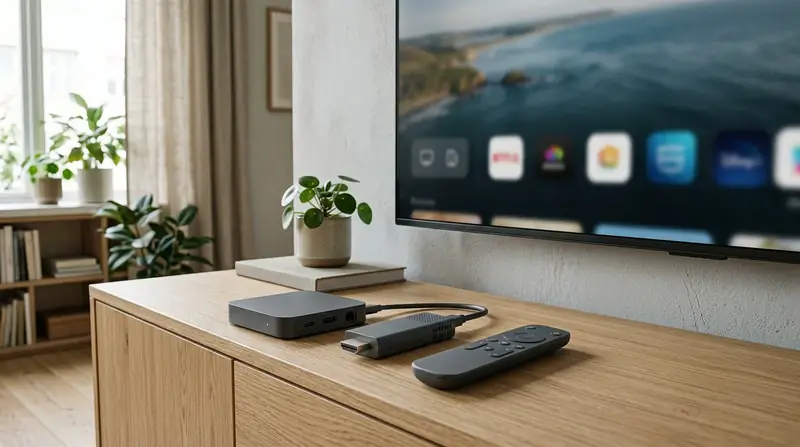
Pour utiliser l’IPTV sur Fire TV Stick, il convient d’abord d’identifier votre modèle (Fire TV Stick Lite, Standard, 4K ou 4K Max). Tous reposent sur Fire OS, mais seules les versions 4K et 4K Max prennent en charge l’affichage Ultra HD 2160p et offrent une mémoire vive supérieure pour une navigation plus fluide.
Installer une application compatible
Certaines applications de lecture multimédia sont présentes directement sur l’Amazon Appstore, tandis que d’autres nécessitent une méthode d’installation spécifique selon la version de Fire OS. Il est important de privilégier uniquement des applications reconnues et compatibles avec l’interface télécommande du Fire TV Stick.
Vérifier la connexion et la configuration
Comme la clé HDMI est branchée derrière le téléviseur, assurez-vous qu’elle capte un signal Wi-Fi stable (idéalement en 5 GHz) et qu’elle est alimentée par son adaptateur secteur d’origine.
Vous pouvez retrouver la procédure complète étape par étape dans notre tutoriel dédié pour installer IPTV sur Fire TV Stick.
4. L’IPTV est-elle compatible avec Android TV et les boîtiers multimédias ?
Lorsqu’un téléviseur ne possède pas de système connecté ou que sa boutique interne est trop limitée, les boîtiers externes constituent l’alternative la plus polyvalente.
Les appareils Android TV et Google TV
Utiliser l’IPTV sur Android TV ou sur un boîtier certifié Google TV (comme Chromecast avec Google TV, Xiaomi TV Box S ou Nvidia Shield TV) offre une expérience très confortable sur grand écran. L’interface est spécialement pensée pour la télécommande et bénéficie d’un support matériel avancé pour les formats vidéo récents.
Pour connaître la marche à suivre propre à cet écosystème, vous pouvez consulter le guide officiel pour installer des applications sur Google TV (cette procédure s’applique spécifiquement aux appareils Google TV).
Les boîtiers Android compatibles
Il existe également sur le marché de nombreux boîtiers génériques fonctionnant sous une version standard d’Android (AOSP). Bien qu’un boîtier IPTV compatible de ce type puisse lire des flux vidéo, l’ergonomie de certaines applications peut parfois être pensée pour un écran tactile plutôt que pour une télécommande classique.
Les caractéristiques à vérifier
Avant de choisir un boîtier externe, vérifiez qu’il dispose d’au moins 2 Go de mémoire vive (RAM), d’un espace de stockage libre suffisant, du décodage matériel HEVC (H.265) et d’une réception Wi-Fi double bande ou d’un port réseau Ethernet.
Pour préparer et paramétrer votre équipement dans les meilleures conditions, consultez notre guide expliquant comment utiliser IPTV sur Android TV.
5. Peut-on regarder l’IPTV sur un téléphone ou une tablette ?
Les appareils mobiles offrent une solution pratique pour suivre un programme en déplacement ou sur un écran personnel à la maison, à condition de disposer d’une connexion stable.
Utiliser l’IPTV sur Android
Regarder l’IPTV sur téléphone ou utiliser l’IPTV sur tablette équipée du système Android est généralement simple grâce à la variété de lecteurs multimédias disponibles sur le Google Play Store. La plupart des smartphones récents décodent sans difficulté les flux HD et Full HD.
Utiliser l’IPTV sur iPhone et iPad
Sur les appareils Apple (iOS et iPadOS), l’installation passe exclusivement par l’App Store officiel. La compatibilité n’est toutefois pas universelle pour toutes les applications : certaines applications connues sur Android n’existent pas sur iOS ou portent un nom différent, et leur disponibilité peut évoluer selon les règles de l’App Store et la version d’iOS installée.
Vérifier les applications disponibles
Avant de configurer votre accès sur mobile, vérifiez toujours dans la boutique officielle de votre téléphone que l’application choisie prend bien en charge votre format d’identifiants (Xtream Codes ou lien M3U) et surveillez votre consommation de données si vous utilisez le réseau 4G ou 5G.
6. Est-il possible d’utiliser l’IPTV sur un ordinateur ?
Un ordinateur de bureau ou un ordinateur portable constitue un excellent support d’appoint pour regarder des contenus multimédias grâce à la puissance de son processeur et à la qualité de son écran.
Les solutions compatibles avec Windows
Pour utiliser l’IPTV sur ordinateur sous Windows 10 ou Windows 11, l’utilisateur peut installer un logiciel dédié à la lecture de listes IPTV ou recourir à un lecteur multimédia polyvalent reconnu prenant en charge les flux réseau.
Les solutions compatibles avec macOS
Sur Mac (MacBook Air, MacBook Pro ou iMac), plusieurs lecteurs multimédias compatibles sont disponibles via le Mac App Store ou auprès d’éditeurs logiciels établis. Les Mac récents équipés de puces Apple Silicon peuvent également, dans certains cas, exécuter des applications iPad compatibles.
Vérifier les formats et les méthodes de connexion
Sur ordinateur, assurez-vous de connaître le mode de connexion accepté par votre logiciel : certains lecteurs ouvrent uniquement des fichiers ou URL M3U, tandis que les applications spécialisées permettent une connexion par identifiants serveur avec guide des programmes intégré.
7. Quels critères vérifier avant de choisir un appareil IPTV ?
Pour évaluer objectivement les appareils compatibles avec IPTV et éviter les mauvaises surprises après l’installation, quatre critères techniques doivent être contrôlés systématiquement :
Le système d’exploitation et les applications disponibles
La compatibilité application IPTV dépend directement du système d’exploitation (Tizen, webOS, Android TV, Google TV, Fire OS, iOS, Windows). Vérifiez toujours qu’au moins une application fiable est officiellement proposée sur la boutique de l’appareil avant de valider votre choix.
La résolution et la qualité d’image
Assurez-vous que l’appareil prend en charge la définition native de votre écran (HD 720p, Full HD 1080p ou 4K 2160p) ainsi que le décodage matériel HEVC (H.265). Par ailleurs, que l’on affiche des visuels sur un écran ou que l’on documente des interfaces sur le web, la clarté d’affichage et l’accessibilité restent essentielles.
Pour mieux comprendre comment les éléments visuels et leurs descriptions sont structurés et interprétés sur le web, vous pouvez consulter les bonnes pratiques officielles pour optimiser les images publiées par Google Search Central.
La connexion Internet et le réseau Wi-Fi
Un bon appareil de streaming doit disposer d’une carte Wi-Fi stable (idéalement compatible Wi-Fi 5 GHz ou Wi-Fi 6) ou d’un port Ethernet RJ45 permettant une liaison filaire directe avec le routeur domestique.
La mémoire, les performances et les mises à jour
Le chargement d’une liste de chaînes complète et du guide électronique des programmes (EPG) sollicite la mémoire vive et l’espace de stockage. Un appareil régulièrement mis à jour et disposant d’assez de mémoire libre garantit une navigation fluide sans fermeture inopinée.
| Type d’appareil | Compatibilité possible | Vérifications principales | Avantage principal |
|---|---|---|---|
| Samsung Smart TV | Selon le modèle, le système et l’application disponible | Modèle, année, boutique d’applications, connexion Internet | Utilisation directe sur le téléviseur |
| LG Smart TV | Selon le modèle et les applications disponibles | Version du système webOS, disponibilité de l’application, réseau | Pas forcément besoin d’un appareil supplémentaire |
| Android TV | Selon l’application et la version du système | Compatibilité de l’application, mises à jour, mémoire disponible | Écosystème d’applications adapté au téléviseur |
| Google TV | Selon l’appareil et l’application | Compatibilité, disponibilité sur l’appareil, connexion Wi-Fi/Ethernet | Interface connectée et applications compatibles |
| Amazon Fire TV Stick | Selon le modèle et les applications prises en charge | App Store, version du système Fire OS, méthode d’installation, Wi-Fi | Permet d’ajouter des fonctions connectées à un téléviseur compatible |
| Boîtier Android | Selon le système, les performances et l’application | Version Android, mémoire RAM/stockage, résolution supportée, réseau | Peut ajouter des fonctions multimédias au téléviseur |
| Smartphone Android | Selon l’application disponible | Version Android, application sur le Play Store et stabilité de connexion | Utilisation mobile polyvalente |
| iPhone et iPad | Selon l’application disponible et les exigences iOS/iPadOS | Disponibilité sur l’App Store, version du système, format pris en charge | Utilisation sur appareil mobile Apple |
| Ordinateur Windows ou Mac | Selon le lecteur ou l’application utilisée | Compatibilité logicielle, format de playlist et connexion Internet | Utilisation sur grand écran ou ordinateur portable |
8. Pourquoi une application IPTV ne fonctionne-t-elle pas sur certains appareils ?
Il arrive qu’un utilisateur possède un téléviseur ou une tablette fonctionnels mais rencontre un blocage au moment d’installer ou d’ouvrir son lecteur multimédia. Trois causes principales expliquent cette situation :
Application indisponible ou appareil non pris en charge
Chaque développeur choisit les plateformes sur lesquelles il publie et maintient son application. Une application très connue sur Android TV peut ne jamais avoir été développée pour Tizen OS (Samsung), webOS (LG) ou iOS, ou avoir été retirée temporairement d’une boutique régionale.
Problème de configuration ou de connexion
Parfois, l’appareil et l’application sont parfaitement compatibles, mais la liste ne charge pas en raison d’une erreur de saisie dans l’URL du serveur, d’un espace involontaire dans les identifiants ou d’un signal Wi-Fi trop faible.
Système obsolète ou manque de mémoire
Sur les téléviseurs connectés d’ancienne génération ou les boîtiers dont la mémoire interne est saturée, le système d’exploitation ne reçoit plus les mises à jour de sécurité requises par les applications modernes, ou manque de mémoire vive pour charger de volumineux catalogues.
9. Comment choisir un appareil adapté à son utilisation ?
Le choix du meilleur support dépend directement de l’équipement déjà présent dans votre foyer et de vos habitudes de visionnage :
Pour une Smart TV déjà connectée
Si votre téléviseur Samsung, LG, Android TV ou Google TV est récent et que sa boutique officielle propose une application compatible et fluide, vous n’avez besoin d’acheter aucun boîtier supplémentaire : l’installation directe sur le téléviseur est la solution la plus simple.
Pour un téléviseur sans fonctions connectées
Si vous possédez un téléviseur classique doté d’un port HDMI — ou une Smart TV ancienne dont le système n’est plus mis à jour — l’ajout d’un Amazon Fire TV Stick ou d’un boîtier Android TV / Google TV certifié est l’option la plus économique et la plus durable pour moderniser votre écran.
Pour une utilisation mobile ou sur ordinateur
Pour un usage individuel, en déplacement ou dans une pièce secondaire sans téléviseur, un smartphone, une tablette ou un ordinateur portable associés à une application issue de leur boutique officielle offrent une grande liberté d’accès.
10. Profiter de nos offres IPTV
Une fois la compatibilité de votre téléviseur, de votre boîtier multimédia ou de votre appareil mobile vérifiée, disposer d’un service stable et accompagné d’une assistance technique réactive facilite grandement la mise en route.
Vous pouvez dès maintenant consulter nos formules adaptées aux principaux écrans domestiques et mobiles afin de profiter de nos offres IPTV avec un accompagnement étape par étape lors de votre configuration.
11. Questions fréquentes sur les appareils compatibles IPTV
Les principaux équipements compatibles incluent les Smart TV récentes (Samsung, LG, Android TV, Google TV), les clés HDMI Fire TV Stick, les boîtiers Android, ainsi que les smartphones, tablettes (Android, iOS) et ordinateurs (Windows, macOS), sous réserve qu’une application compatible y soit disponible.
Conclusion : les critères essentiels de compatibilité
En résumé, déterminer si un équipement figure parmi les appareils compatibles IPTV repose sur une vérification simple : la présence d’un système d’exploitation à jour, l’accès à une application de lecture prenant en charge le format de votre service et une connexion Internet suffisamment stable pour la résolution souhaitée. Que vous utilisiez directement une Smart TV dans votre salon, un Fire TV Stick, un boîtier Android TV ou un appareil mobile, contrôler ces quelques points techniques avant l’installation vous assure une expérience fluide et durable.
Besoin d’aide pour vérifier votre connexion ou configurer votre appareil ?
Notre équipe technique au Maroc est disponible 7j/7 pour répondre à vos questions et vous accompagner pas à pas sur Smart TV, Android TV et Fire TV Stick.
Comment vérifier la compatibilité de son téléviseur ?
Ouvrez la boutique d’applications de votre téléviseur, utilisez la barre de recherche et vérifiez si l’application recommandée par votre fournisseur est disponible au téléchargement. Vérifiez également dans les paramètres système que le logiciel du téléviseur est à jour avant d’installer IPTV sur téléviseur.
Pour suivre les étapes détaillées selon la marque de votre écran, consultez notre guide pratique pour configurer IPTV sur Smart TV.